In 4 Schritten startklar
So richtest du den Dok24 Dokumentenmanager ein: Konto anlegen, bestellen und den ersten Beleg automatisch ablegen lassen. In wenigen Minuten erledigt.
Lieber zuschauen? Zu den meisten Schritten gibt es ein kurzes Erklärvideo, jedes etwa eine Minute lang.Alle acht Videos unter Hilfe & Videos →Welches DOK24 nutzt du?
DOK24 Business
Konto erstellen
Öffne app.dok24.eu. Dort stehen zwei Kacheln: DOK24 Privat und DOK24 Business. Für Betriebe, Kanzleien und Holdings ist es DOK24 Business, die grüne Kachel auf hellem Mint. Klicke dort auf „Konto erstellen“, die Variante Business ist dann schon gewählt.
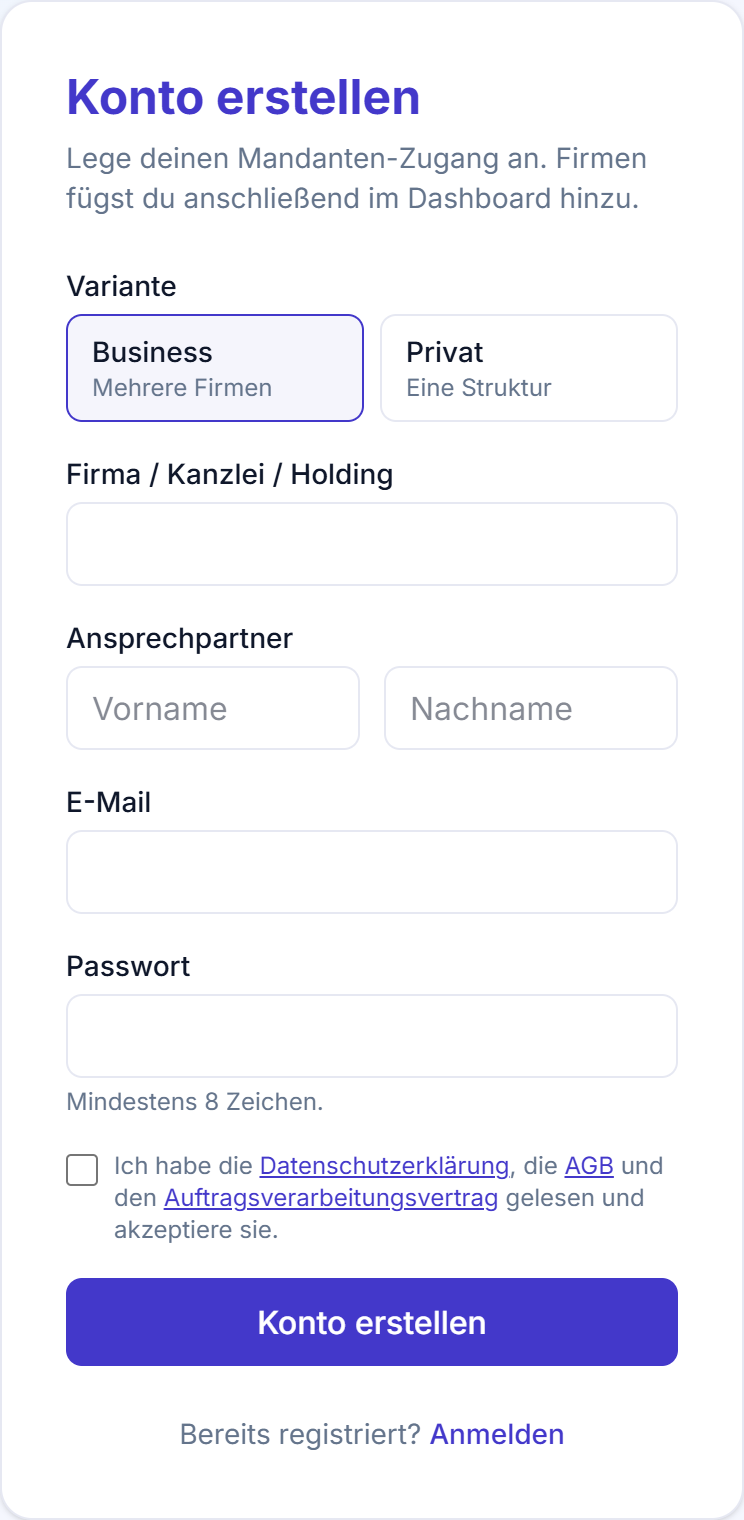
Trag den Namen der Firma, Kanzlei oder Holding ein, dazu Vor- und Nachname des Ansprechpartners, deine E-Mail und ein Passwort mit mindestens 8 Zeichen. Setze das Häkchen für Datenschutzerklärung, AGB und Auftragsverarbeitungsvertrag und bestätige mit „Konto erstellen“. Du bist sofort angemeldet und siehst deine Übersicht.
Beim nächsten Mal: Auf app.dok24.eu bei DOK24 Business auf „Anmelden“ klicken oder gleich app.dok24.eu/business öffnen. Die Anmeldeseite trägt dein Business-Logo. Bist du versehentlich bei Privat gelandet, macht das nichts: Du kommst trotzdem in dein Konto.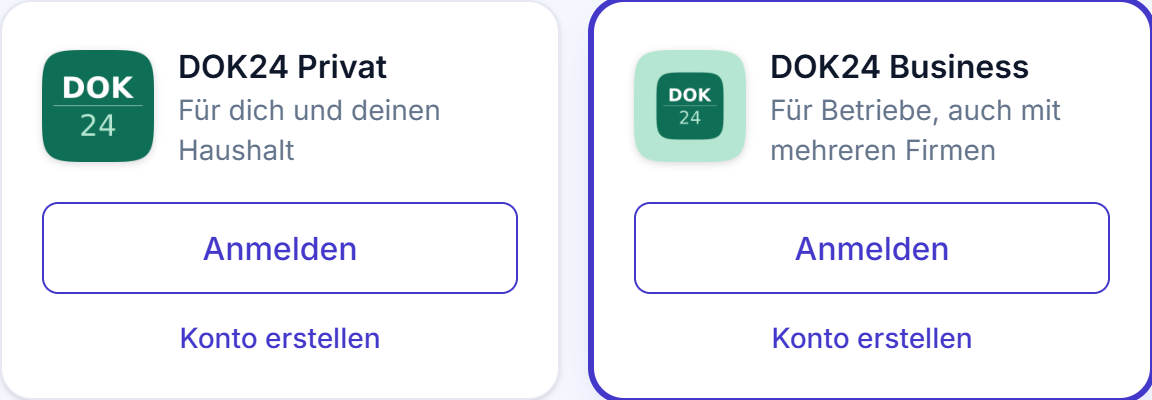
Firma anlegen
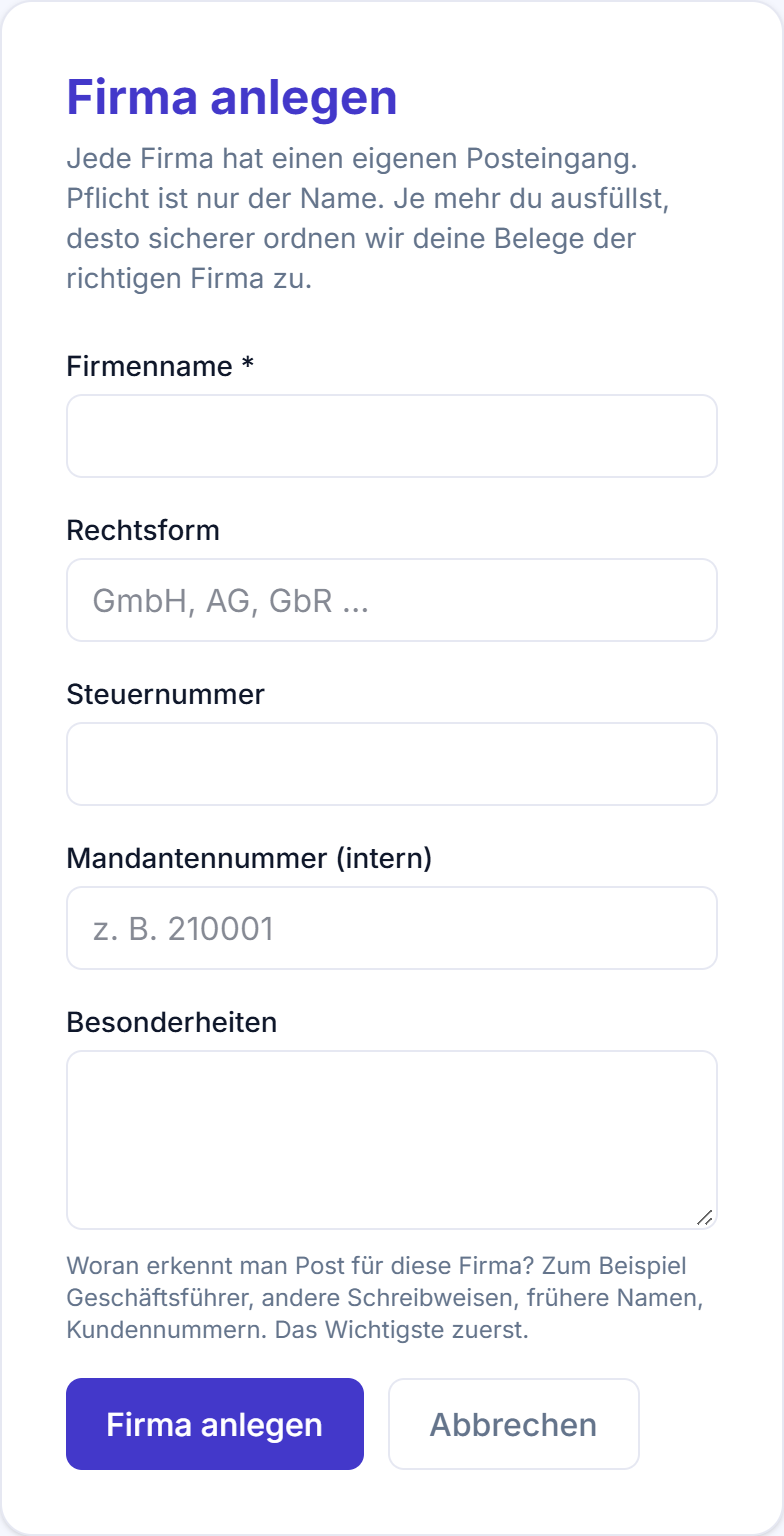
In der Übersicht legst du über „+ Erste Firma anlegen“ deine erste Firma an. Pflicht ist nur der Firmenname. Rechtsform, Steuernummer und Mandantennummer sind freiwillig. Jede Firma bekommt sofort ihre eigene Eingangsadresse. Weitere Firmen legst du jederzeit über „+ Firma anlegen“ dazu.
Bestellen
Öffne die Firma. Bis zur Bestellung siehst du dort nur den Kasten Abrechnung. Der Posteingang öffnet sich, sobald bestellt und bezahlt ist.
Im Kasten steht unter „Das bestellst du“ alles auf einen Blick: Die erste Abbuchung beträgt 148 € zzgl. USt (Einrichtung 49 € und der erste Monat 99 €), danach 99 € zzgl. USt im Monat. Der Vertrag läuft 12 Monate. Mit „Zahlungspflichtig bestellen“ geht es zu unserem Zahlungsdienstleister Stripe, dort zahlst du per Karte oder SEPA-Lastschrift. Die Vertragsbestätigung mit den AGB kommt per E-Mail.
Mehrere Firmen: Jede Firma hat ihr eigenes Abo und wird in ihrem eigenen Kasten „Abrechnung“ bestellt.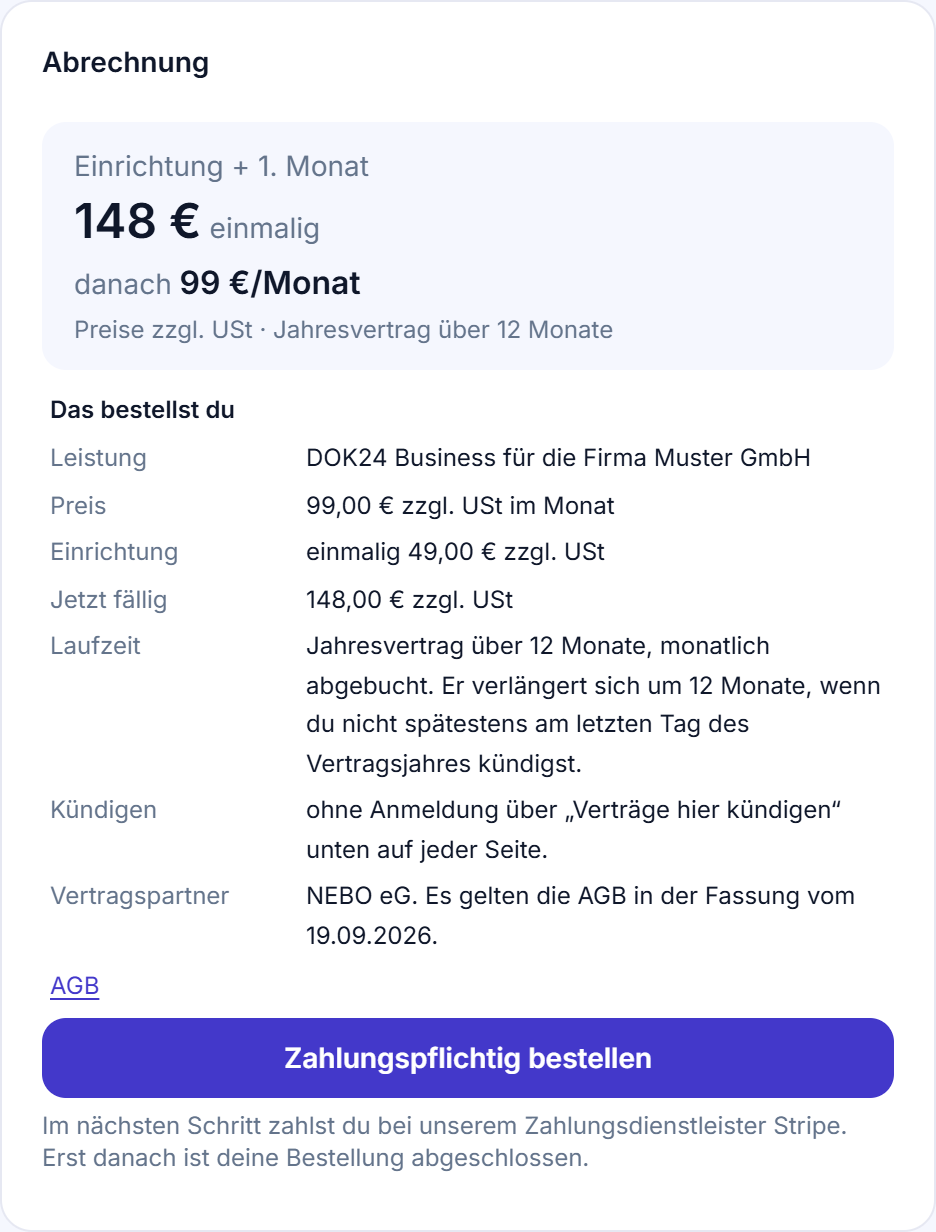
Belege einsenden
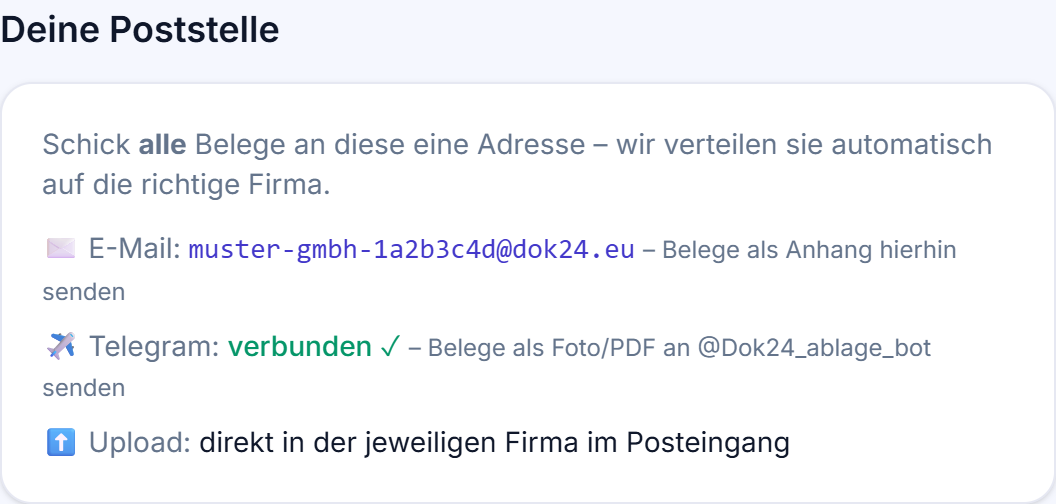
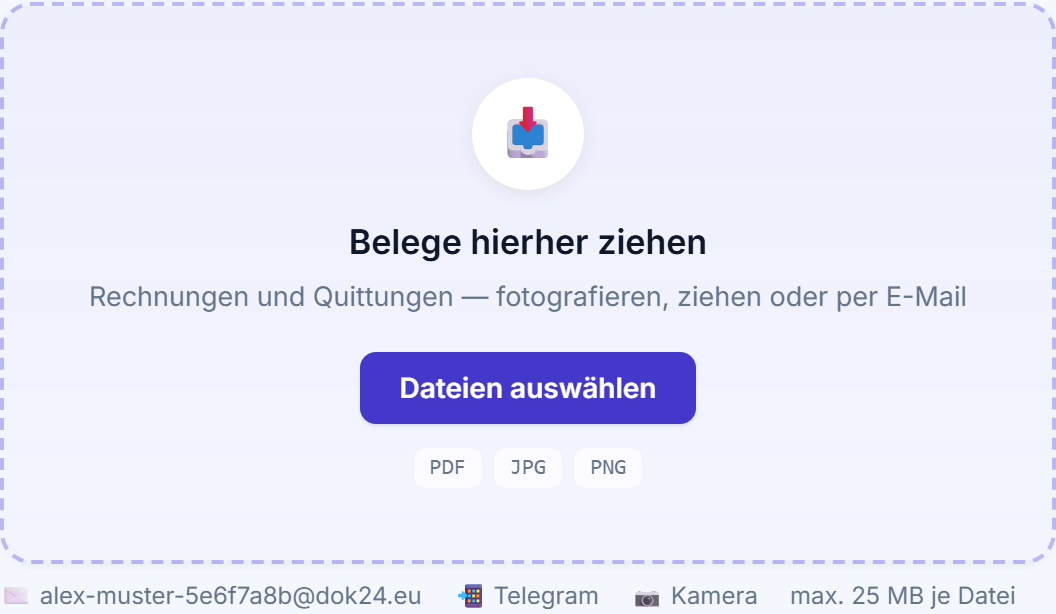
Jetzt geht es los. In der Übersicht steht unter „Deine Poststelle“ deine Eingangsadresse. Schick Belege als Anhang an diese Adresse, fotografiere sie mit dem Telegram-Bot oder zieh sie in der Firma auf das Feld „Belege hierher ziehen“ (oder klick dort auf „Dateien auswählen“), auch mehrere auf einmal. Die KI liest jeden Beleg, benennt ihn und legt ihn der richtigen Firma zu.
Zwei Adressen, eine Ablage: Die Adresse der Poststelle gilt für alle Firmen. Was dort ankommt, ordnet die KI der richtigen Firma zu. Jede Firma hat außerdem ihre eigene Adresse, zu finden über das Zahnrad (⚙️ Einstellungen) der Firma unter „Eingangsadresse“. Ein Beleg an diese Adresse landet sicher bei genau dieser Firma.Hinweis: Belege über Telegram laufen über Server außerhalb der EU (freiwilliger Komfort-Kanal). E-Mail und Upload bleiben in der EU. Einzelheiten stehen in der Datenschutzerklärung.
Weitere Zugänge einrichten
Du kannst weitere Personen einladen und festlegen, was sie sehen, etwa einen Geschäftsführer, der nur seine eigene Gesellschaft sehen soll.
So geht’s: In der Übersicht findest du den Block „Zugänge verwalten“. Trag die E-Mail-Adresse der Person ein, hake die Firmen an, die sie sehen darf, und klicke auf „Einladen“. Die Person bekommt eine E-Mail und vergibt ihr Passwort selbst.
Was der eingeladene Zugang sieht: nur die angehakten Firmen, nicht die Poststelle und nicht die übrigen Firmen. In seinem Bereich darf er alles: hochladen, zuordnen, ablegen und löschen.
Wenn der Link nicht funktioniert: Ein Einladungslink gilt nur einmal. Schon ein Virenscanner, der Links vorab öffnet, kann ihn verbrauchen. Dann schickst du über „Neuer Link“ einen neuen. Über „Entfernen“ nimmst du den Zugang jederzeit wieder weg, die Belege bleiben.Abrechnung: Jede Firma zahlt ihr eigenes Abo. Bezahlen können beide, du für alle Firmen und der Geschäftsführer für seine. Solange du niemanden einlädst, siehst nur du alle Firmen.
DOK24 Privat
Konto erstellen
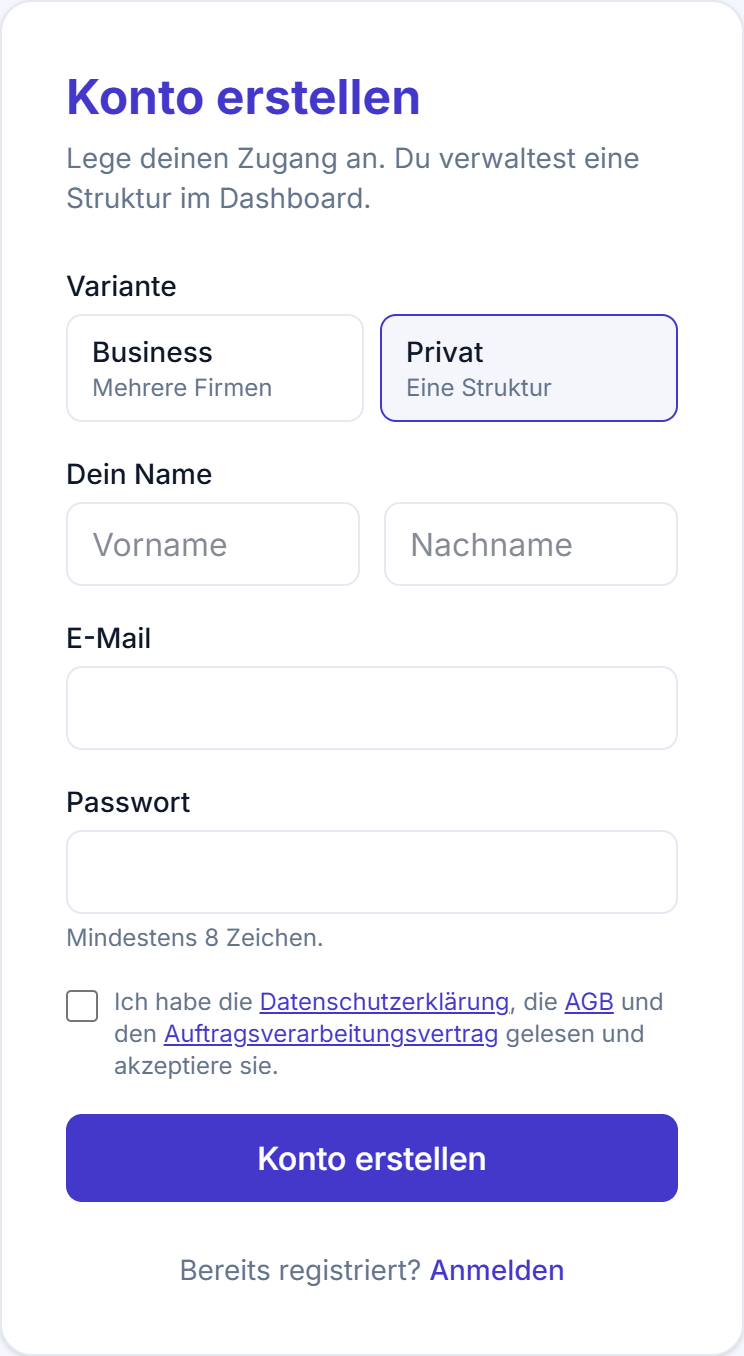
Öffne app.dok24.eu. Dort stehen zwei Kacheln: DOK24 Privat und DOK24 Business. Für dich und deinen Haushalt ist es DOK24 Privat, das vollgrüne Logo. Klicke dort auf „Konto erstellen“, die Variante Privat ist dann schon gewählt.
Trag deinen Vor- und Nachnamen ein, deine E-Mail und ein Passwort mit mindestens 8 Zeichen. Setze das Häkchen für Datenschutzerklärung, AGB und Auftragsverarbeitungsvertrag und bestätige mit „Konto erstellen“. Du bist sofort angemeldet und landest direkt in deiner Ablage. Die ist schon angelegt, du musst nichts einrichten.
Beim nächsten Mal: Auf app.dok24.eu bei DOK24 Privat auf „Anmelden“ klicken oder gleich app.dok24.eu/privat öffnen. Die Anmeldeseite trägt dein Privat-Logo. Bist du versehentlich bei Business gelandet, macht das nichts: Du kommst trotzdem in dein Konto.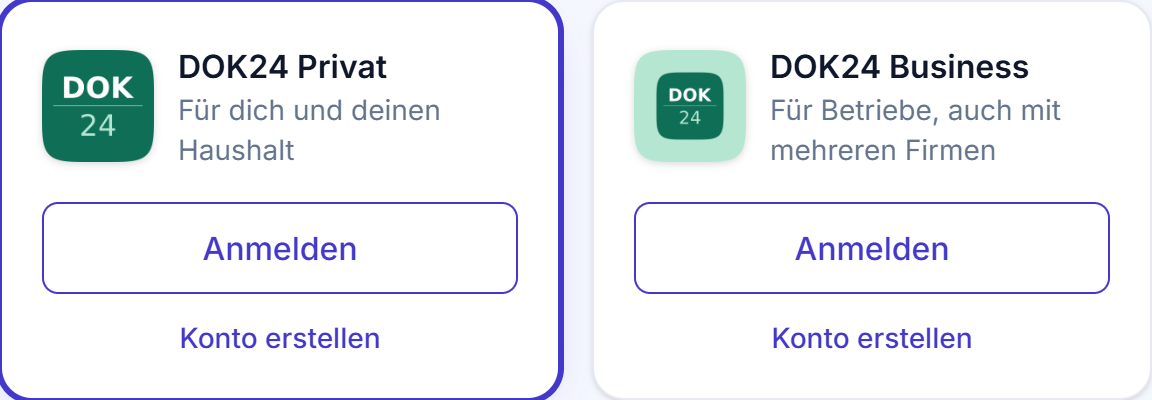
Familie dazunehmen (wenn du willst)
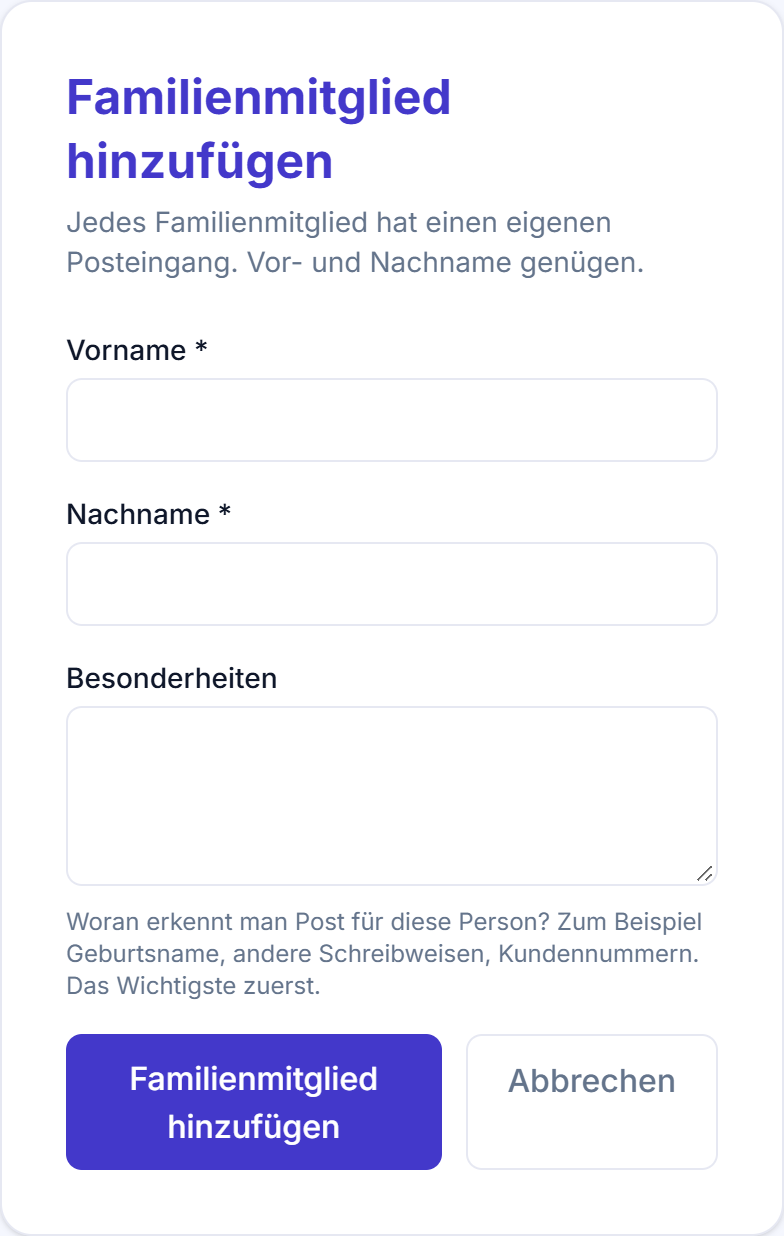
Möchtest du auch für Partner oder Partnerin, Kinder oder Eltern ablegen? Dann gehst du in die Übersicht und klickst auf „+ Familienmitglied hinzufügen“. Vor- und Nachname genügen. Jedes Familienmitglied bekommt seinen eigenen Posteingang und seine eigene Eingangsadresse, so bleiben die Unterlagen getrennt.
Ein Abo für alle: Das Familienabo deckt den ganzen Haushalt, egal wie viele Familienmitglieder du anlegst.Legst du nur für dich ab, überspringst du diesen Schritt.
Bestellen
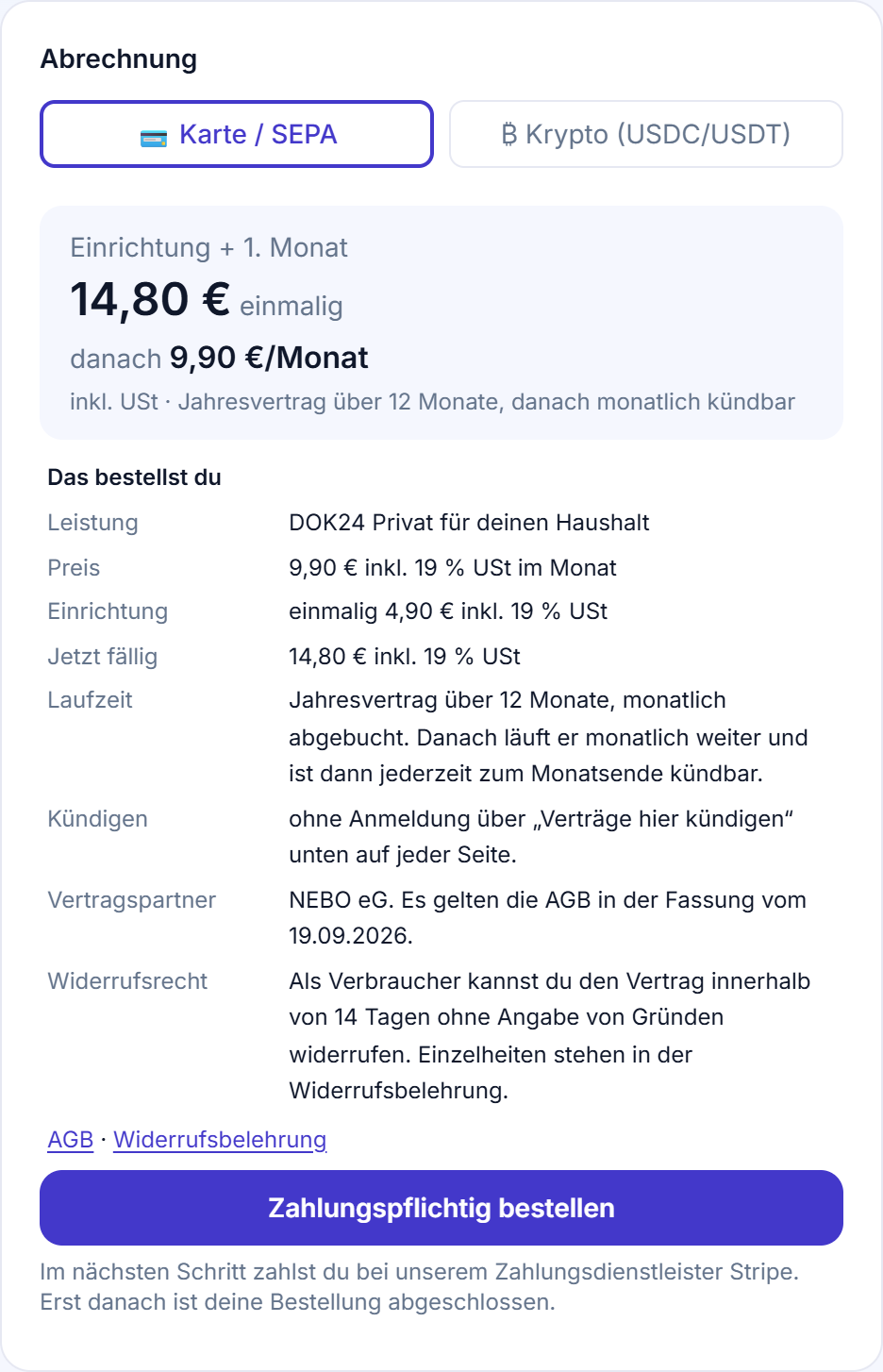
Bis zur Bestellung siehst du in deiner Ablage nur den Kasten Abrechnung. Dort wählst du den Zahlweg:
Karte / SEPA: Die erste Abbuchung beträgt 14,80 € (Einrichtung 4,90 € und der erste Monat 9,90 €), danach 9,90 € im Monat, alles inklusive USt. Der Vertrag läuft 12 Monate, danach ist er jederzeit zum Monatsende kündbar. Mit „Zahlungspflichtig bestellen“ geht es zu Stripe.
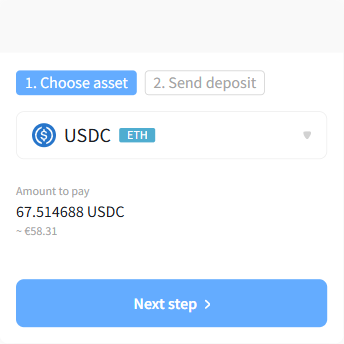
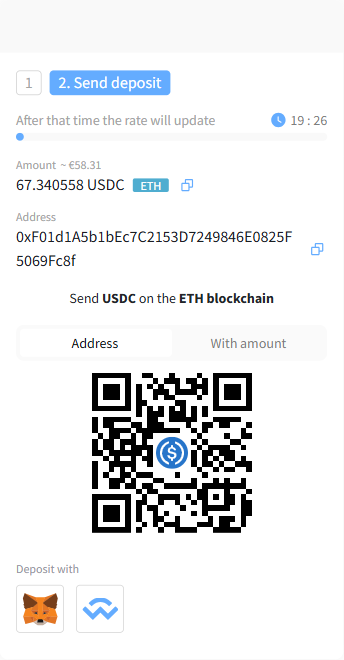
Krypto (USDC/USDT): Du zahlst die Einrichtung (4,90 €) und das Jahresabo (99 € für ein Jahr) getrennt. In der Krypto-Kasse wählst du die Währung und zahlst den angezeigten Betrag. Krypto ist eine Einmalzahlung, das Abo verlängert sich dabei nicht von selbst.
Die Vertragsbestätigung mit AGB und Widerrufsbelehrung kommt per E-Mail. Als Verbraucher kannst du 14 Tage lang widerrufen.
Belege einsenden
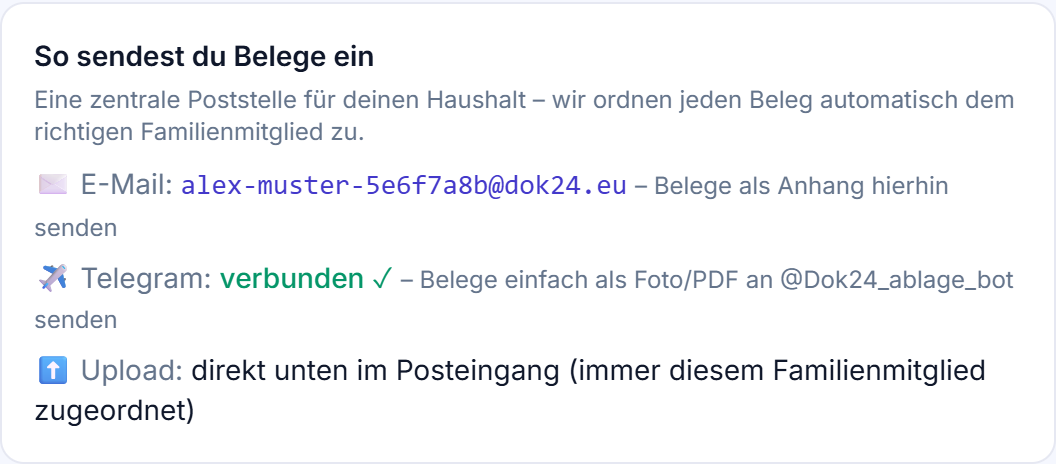
Jetzt geht es los. In deiner Ablage steht unter „So sendest du Belege ein“ deine Eingangsadresse. Schick Belege als Anhang an diese Adresse, fotografiere sie mit dem Telegram-Bot oder zieh sie auf das Feld „Belege hierher ziehen“ (oder klick dort auf „Dateien auswählen“), auch mehrere auf einmal. Die KI liest jeden Beleg, benennt ihn und legt ihn ab.
Mit Familie: Belege an die gemeinsame Adresse ordnet die KI der richtigen Person zu. Jedes Familienmitglied hat außerdem seine eigene Adresse, zu finden über das Zahnrad (⚙️ Einstellungen) unter „Eingangsadresse“. Was dort ankommt, landet sicher bei genau dieser Person.Hinweis: Belege über Telegram laufen über Server außerhalb der EU (freiwilliger Komfort-Kanal). E-Mail und Upload bleiben in der EU. Einzelheiten stehen in der Datenschutzerklärung.
Vermietete Immobilie: Belege je Haus sammeln
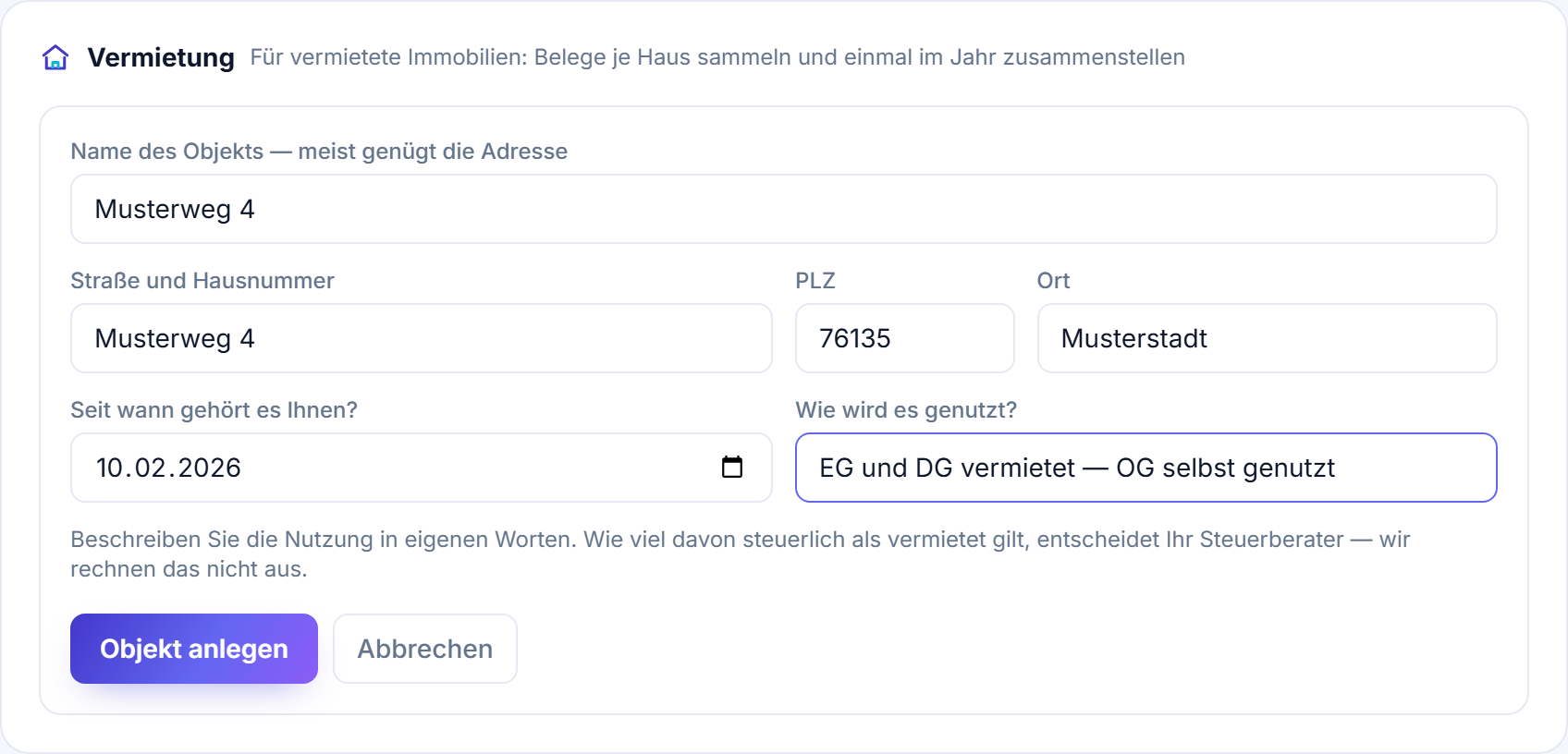
Vermietest du eine Wohnung oder ein Haus? Dann legst du in deiner Ablage im Block „Vermietung“ über „Objekt hinzufügen“ ein Objekt an. Nötig ist nur der Name, meist genügt die Adresse. Dazu kannst du Straße, PLZ, Ort und das Datum eintragen, seit dem es dir gehört. Die Nutzung beschreibst du in eigenen Worten, z. B. „EG, KG und DG vermietet, OG selbst genutzt“.
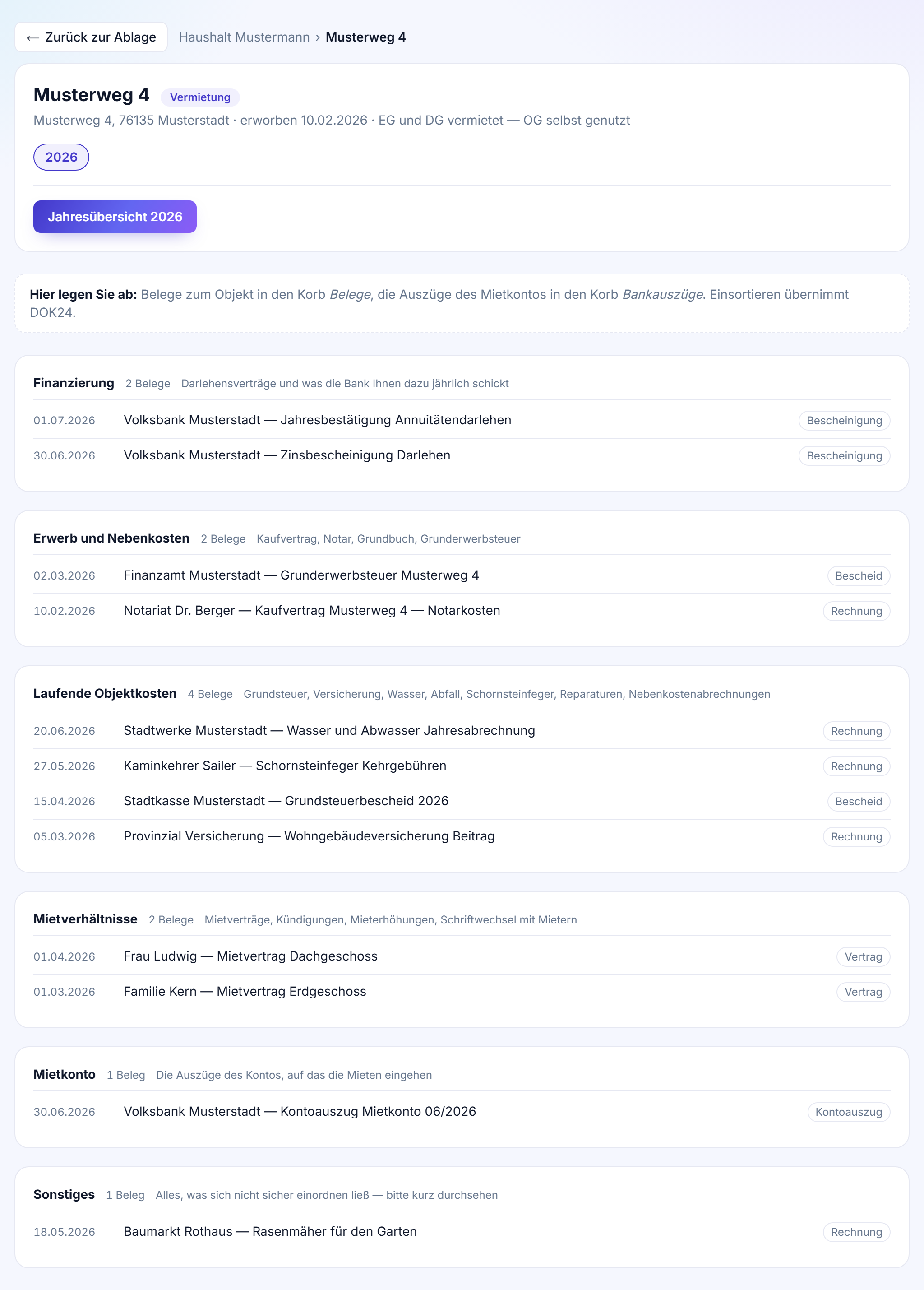
Ab dann sortiert Dok24 jeden Beleg, der zu diesem Haus gehört, in eine von sechs Sachgruppen: Finanzierung, Erwerb und Nebenkosten, Laufende Objektkosten, Mietverhältnisse, Mietkonto und Sonstiges. Passt eine Zuordnung nicht, änderst du die Sachgruppe mit einem Klick. Deine Wahl gewinnt und bleibt.
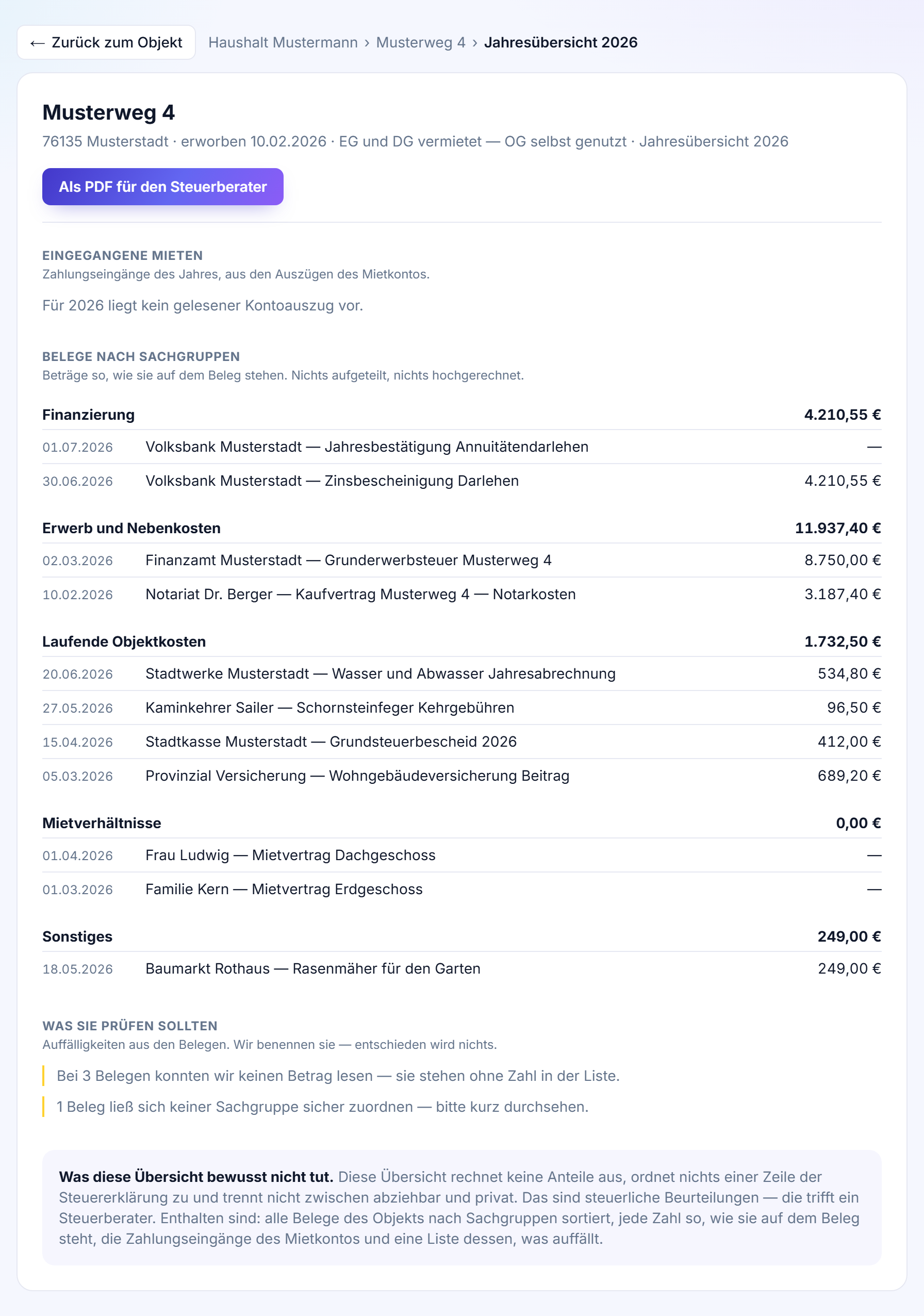
Einmal im Jahr öffnest du die Jahresübersicht und gibst sie über „Als PDF für den Steuerberater“ weiter. Sie listet je Sachgruppe die Belege mit Datum und Betrag, so wie sie auf dem Papier stehen.
Wir sammeln und sortieren, beurteilen aber nicht: Dok24 rechnet keine vermieteten Anteile aus, verteilt nichts auf Zeilen der Anlage V und bildet keine Gesamtsumme über deine Ausgaben. Was davon steuerlich abziehbar ist, entscheidet dein Steuerberater.Im Privat-Abo enthalten, kein Aufpreis. Der Block „Vermietung“ erscheint je Familienmitglied: Wer für mehrere ablegt, sieht ihn bei jedem, der ein Objekt besitzt.
Familienmitglieder mit eigenem Zugang
Du kannst weitere Personen einladen und festlegen, was sie sehen, etwa Partner oder Partnerin, Kinder oder Eltern, die nur ihre eigene Ablage sehen sollen.
So geht’s: In der Übersicht findest du den Block „Familienmitglieder & Zugänge“. Trag die E-Mail-Adresse der Person ein, hake die Familienmitglieder an, die sie sehen darf, und klicke auf „Einladen“. Die Person bekommt eine E-Mail und vergibt ihr Passwort selbst.
Was der eingeladene Zugang sieht: nur die angehakten Familienmitglieder, nicht den gemeinsamen Eingang und nicht die übrigen Familienmitglieder. In seinem Bereich darf er alles: hochladen, zuordnen, ablegen und löschen.
Wenn der Link nicht funktioniert: Ein Einladungslink gilt nur einmal. Schon ein Virenscanner, der Links vorab öffnet, kann ihn verbrauchen. Dann schickst du über „Neuer Link“ einen neuen. Über „Entfernen“ nimmst du den Zugang jederzeit wieder weg, die Belege bleiben.Am Abo ändert das nichts: Das Familienabo deckt den ganzen Haushalt, egal wie viele Zugänge. Abrechnung und Kündigung bleiben beim Kontoinhaber. Solange du niemanden einlädst, siehst nur du alle Familienmitglieder.
Als App aufs Handy holen
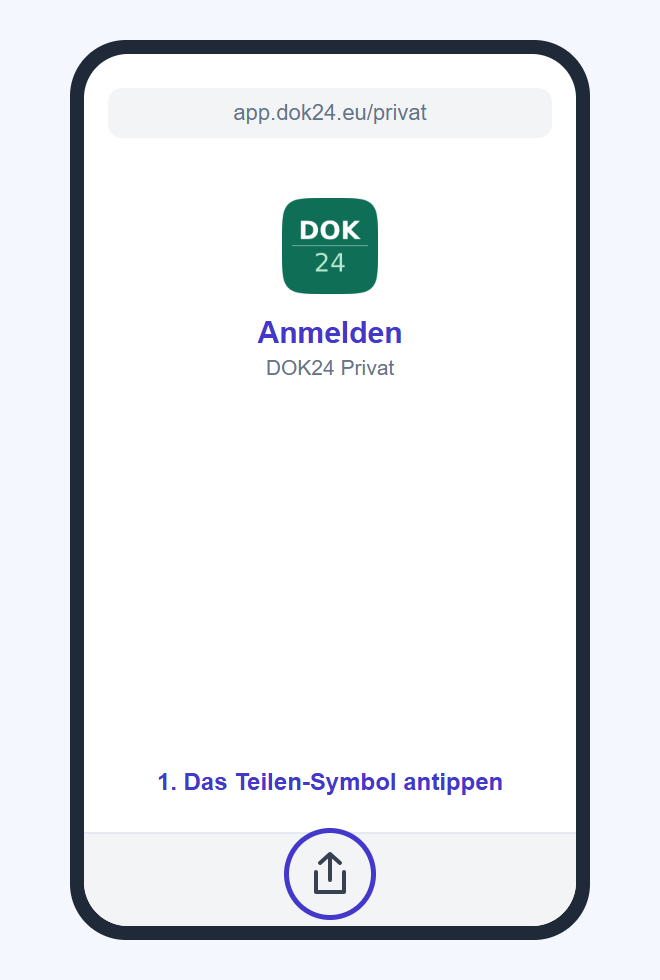
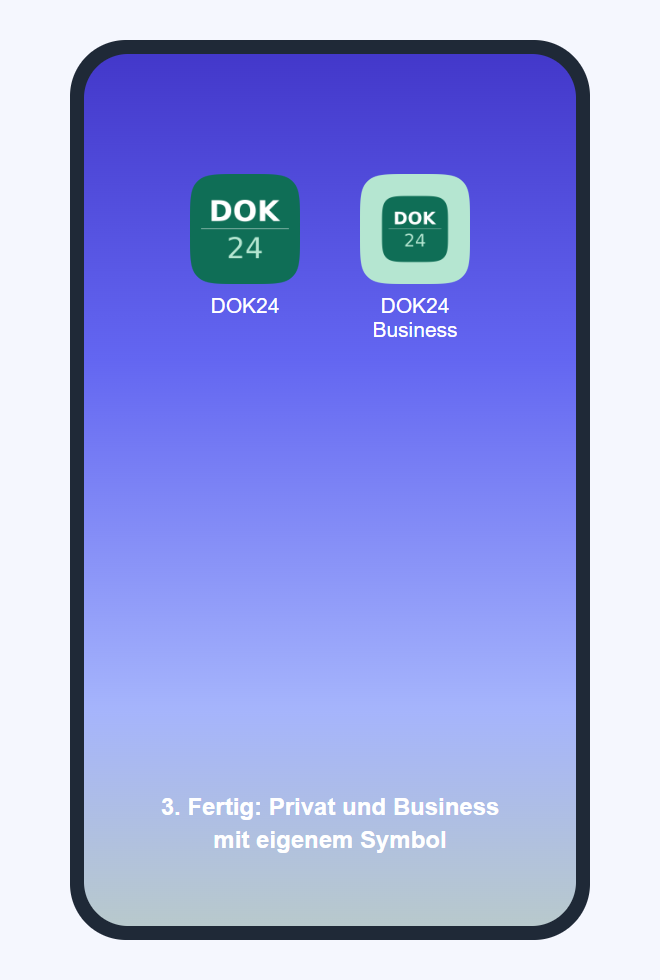
Du kannst den Dokumentenmanager wie eine echte App auf den Startbildschirm legen. Privat und Business haben dabei je ein eigenes Logo, so siehst du auf dem Handy sofort, welche App welche ist:
 DOK24 Privatapp.dok24.eu/privat
 DOK24 Businessapp.dok24.eu/business
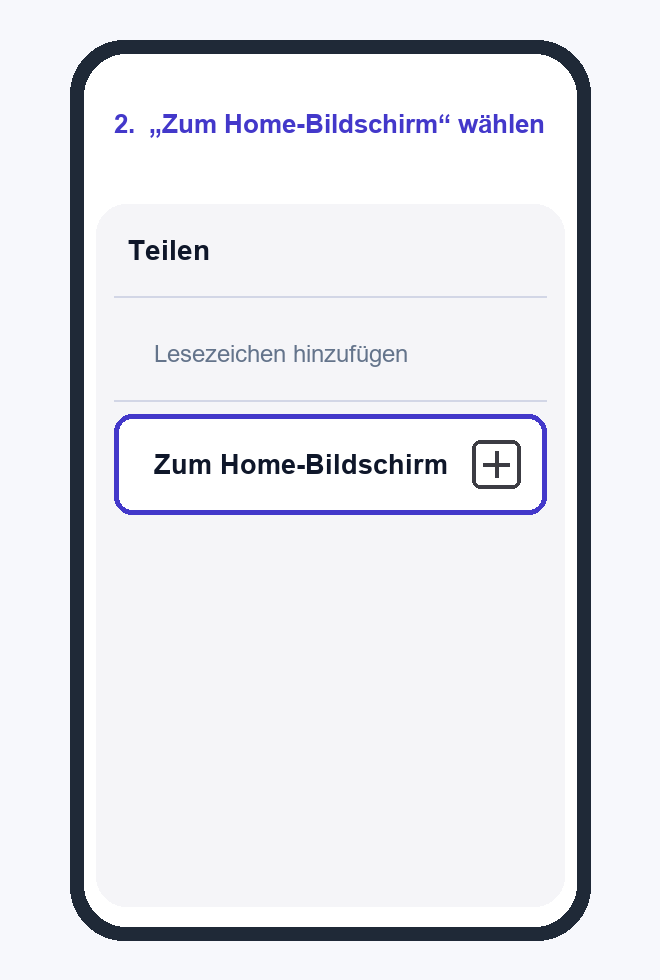
Öffne die passende Adresse in Safari (am iPhone wichtig: nicht in Chrome). Tippe auf das Teilen-Symbol und wähle „Zum Home-Bildschirm“. Beim ersten Start meldest du dich einmal an.
Android: dieselbe Adresse in Chrome öffnen, das Menü (drei Punkte) antippen und „Zum Startbildschirm hinzufügen“ oder „App installieren“ wählen.
Hast du DOK24 schon früher aufs Handy gelegt und es zeigt das falsche Logo? Dann das Symbol löschen und über die passende Adresse neu hinzufügen.
Das Taskboard
Im Taskboard siehst du, was offen ist und was zu zahlen ist, mit IBAN zum Kopieren. Hast du etwas bezahlt, hakst du es ab.